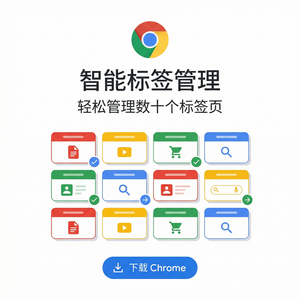
谷歌浏览器标签页使用技巧,提升你的浏览效率
谷歌浏览器(Google Chrome)凭借其简洁高效的设计,成为了全球最受欢迎的浏览器。在日常浏览网页时,合理利用标签页功能可以极大提升我们的工作效率。本文分享几招实用的谷歌浏览器标签页使用技巧,帮助你更好地管理和切换多个网页。
一、快速切换和关闭标签页
当你打开多个标签页时,快速切换和关闭标签页是最基础且常用的技巧:
- 快捷键切换标签页:使用
Ctrl + Tab(或Ctrl + Page Down)向右切换,Ctrl + Shift + Tab(或Ctrl + Page Up)向左切换标签页。Mac用户可用Command + Option + 右方向键/左方向键。 - 关闭当前标签页:快捷键
Ctrl + W(Mac为Command + W)即可迅速关闭当前标签页,无需用鼠标点击。 - 重新打开关闭的标签页:误关标签页时,按
Ctrl + Shift + T(Mac为Command + Shift + T)即可恢复上一个关闭的标签页。连续按可恢复多次关闭的标签页。
二、使用标签组整理网页
工作时常常需要打开大量网页,杂乱的标签页容易让人眼花缭乱。谷歌浏览器内置的标签组功能,能帮你把相关标签页按类别归类管理:
- 右键点击任一标签页,选择 添加到新建标签组。
- 为标签组命名,并选择颜色标签,方便视觉区分。
- 将相关的标签页拖动到对应标签组中。
- 你可以折叠标签组,节省标签栏空间,点击组名即可展开查看。
我个人习惯用标签组区分工作、学习和娱乐,整个浏览过程更清晰,减少误关闭网页的情况。
三、固定常用标签页,避免误关
浏览器里总有几个常用的网页,比如邮箱、在线文档或者待办事项页面。这时可以用“固定标签页”功能:
- 右键点击标签页,选择 固定。
- 固定后该标签页会缩小到标签栏最左侧,并且不能被意外关闭。
- 如果需要取消固定,右键标签页选择 取消固定 即可。
这样可以避免误操作关闭重要网页,省去重新打开的麻烦。
四、利用标签页预览和搜索
谷歌浏览器还提供了便捷的标签页搜索功能,尤其当打开数十个标签时,更显得实用:
- 点击标签栏右侧的下拉箭头图标(“标签页搜索”按钮),输入关键词即可快速定位需要的标签页。
- 此外,部分新版Chrome支持鼠标悬停标签页时出现网页预览,让你快速判断标签内容。
如何下载安装最新谷歌浏览器
如果你还没有安装谷歌浏览器或想升级到最新版本,可以前往谷歌浏览器官网下载。官网页面会自动识别你的操作系统,提供对应版本。安装过程十分简便,按照提示操作即可完成。
总结
掌握以上这些标签页使用技巧,无论你是日常浏览还是专业办公,都能显著提升效率。谷歌浏览器的灵活标签页管理让浏览体验更加顺畅,欢迎大家动手实践试试!有需要的话,记得去谷歌浏览器官网下载最新版本,享受更安全稳定的上网体验。