谷歌浏览器新标签页设置教程,轻松打造个性化浏览体验
作为全球最受欢迎的浏览器,谷歌浏览器(Google Chrome)不仅速度快、兼容性强,还支持多种自定义功能,其中新标签页的设置尤为实用。本文将详细介绍如何下载谷歌浏览器以及实用的新标签页设置技巧,帮助你打造更贴合个人习惯的浏览环境。
一、谷歌浏览器下载安装指南
如果你还没安装谷歌浏览器,可以前往官网下载安装。步骤非常简单:
- 打开浏览器,访问谷歌浏览器官网。
- 点击“下载Chrome”按钮,选择适合你的操作系统版本(Windows、macOS、Linux、Android或iOS)。
- 下载完成后,运行安装程序,按照提示完成安装。
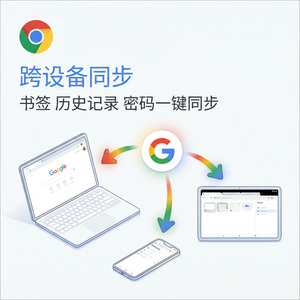
- 安装完成后,首次打开浏览器即可开始使用,也可登录Google账号同步书签和设置。
二、谷歌浏览器新标签页默认功能介绍
打开一个新的标签页,默认页面通常包括搜索框、常用网站快捷方式以及Google每日背景图片。这个页面简洁且实用,但如果想更个性化,可以通过以下方法自定义。
三、如何自定义谷歌浏览器新标签页
谷歌浏览器新版提供了直接在新标签页页面自定义的功能,步骤如下:
- 打开新标签页,右下角可以看到一个“自定义”或铅笔图标,点击进入自定义菜单。
- 在弹出的面板中,可选择“背景图片”,Google提供了丰富的美图,或通过“上传图片”选项自定义背景。
- 在“快捷方式”板块,你可以选择“我的快捷方式”来编辑已有网站快捷方式,删除不常用的,添加自己需要的网站。
- 还可以关闭显示快捷方式保持页面简洁,或开启“主题颜色”调整整体色调。
如果你对内置功能不满足,还可以从Chrome Web Store安装第三方新标签页扩展,丰富功能和界面效果。使用时建议选择评分较高、用户量大的扩展,确保安全和稳定。
四、个人经验与小技巧分享
作为日常使用Chrome的用户,我发现合理设定新标签页可以大大提升浏览效率。比如,我会把常用的工作相关网站固定为快捷方式,避免反复输入网址。背景图用自己拍摄的照片,令每次打开浏览器都有好心情。
此外,如果你同时在多设备使用谷歌浏览器,登录Google账号后,新标签页的快捷方式和定制背景可以同步,非常方便。
总结
谷歌浏览器的新标签页设置非常灵活,既满足了简单快捷的需求,也支持丰富个性化定制。通过本文的下载安装和设置步骤,相信你可以轻松打造属于自己的高效浏览环境。还没安装谷歌浏览器?赶快访问谷歌浏览器官网下载安装体验吧!